다은마미님께서 링크걸어주신 글의 내용입니다.
제 목 : DK CD가 실행이 안되는 경우 조치법
DK CD를 실행할 때 다음과 같은 메세지가 나타나면 Dorling Kindrersley
Windows XP Update 파일(SP1fix.exe)을 다운 받아서 실행(다운 받은
SP1fix.exe 파일을 더블 클릭)하고 재부팅 한 후에 CD를 실행하면 됩니다.
● The sound drivers have not been installed properly
● The sound driver is unable to operate the sound hardware correctly
● The Sound decompression software has not been installed properly.
Please run setup and try again. This program will now terminate
●The sound software is not installed properly or has been disabled. For
more information see the READ ME file installed with this program. This
title will terminate. Applicable to Windows XP only
SP1fix.exe 다운받기

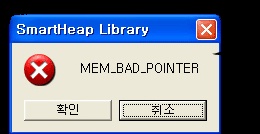
점프스타트 설치 후에 정상적으로 실행이 안되거나 아래와 같은 에러메세지가 뜰 수 있습니다.
이는 CD자체의 문제가 아니라 WINDOW XP 사용자 중 서비스팩2를 설치한 컴퓨터에서 발생하는 에러로서 아래 링크된 패치화일을 다운받아 설치하면 문제없이 실행됩니다.
※반드시 점프스타트를 먼저 설치한 후에 패치화일을 설치해야 합니다!!
[JumpStart Advanced - Pre School : Down]
[JumpStart Advanced - Kindergarten : Down]
[JumpStart Adventure - Grade 1 : Down]
[JumpStart Advanced - Grade 2 : Down]
[JumpStart Advanced - Grade 3 : Down]
패치화일 설치후 문제없이 사용후에 프로그램 종료를 하더라도 앞서 언급한 에러메세지가 한번 더 뜰 수도 있으나 이 것은 Windows XP Service Pack2의 자체적인 오류로서 점프스타트 사용에 아무런 문제가 되지 않습니다.이부분의 완벽한 해결은 서비스팩2를 삭제해야 해결되지만 굳이 삭제하지 않아도 점프스타트 사용에는 문제가 되지 않습니다.
제 목 : DK CD 및 작은 화면의 CD들을 풀사이즈로 보기
일반적으로 바탕화면에서 빈 곳에 마우스의 오른쪽 버
튼을 누르고 맨 아래의 속성으로 가서
설정탭을 누르면 아래와 같은 화면이 뜹니다.

여기서 화면 해상도를 가장 밑으로 해도 800 x 600 밖
에는 되지 않았죠.
하지만 오른쪽 아래에 있는 고급을 눌러보세요.

어댑터에서 모든 모드 표시를 누르세요.

현재 화면 설정된 모드 목록이 처음에 뜨죠.
지금은 800x600, 트루 컬러(32비트), 60 Hz로 되어 있네요.

맨 위에 보면 640x480, 256 색상으로 되어 있는 것들이 있네요.
주파수는 원래의 주파수와 똑같이 60 Hz를 선정했어요.
확인을 하고 나오면 그 화면으로 바뀌죠.

설정창에서 확인해봐도 640 x 480 이 있는 것을 알 수 있죠.
이제 작은 화면의 CD들을 풀 사이즈 화면으로 보실 수 있습니다.

Jump Start Advanced Pre School
Jump Start Advanced Kindergerten
Jump Start Advanced grade 1
Jump Start Advanced grade 2
Jump Start Advanced grade 3
Jump Start Advanced grade 4
④ 윈도우 98이나 95버젼에서만 실행되는 경우
대부분의 사용자가 XP시스템을 기본적으로 구동하고 있습니다.
XP는 윈도우 95&98 버젼에 대한 호환성 마법사를 설치하시면 될수 있습니다.
자 세팅을 맞추어 볼까요.

화면에서 줌비니 Logical Journey를 상품을 예를 들어서 설명하고 있습니다.
시작>프로그램파일>제작사회사이름>설치된 시디상품이름 가서 실행아이콘에서 다음과 같이 바탕화면 보내기를
하면 XP바탕화면에 바로가기 아이콘이 생성됩니다.

위 그림과 같이 바탕화면에 줌비니 아이콘이 만들어진 상태입니다.
마우스를 줌비니 아이콘으로 이동후 마우스 오른쪽 버튼클릭하면 조그만 팝업창이 나올 것입니다.
팝업창 메뉴에서 가장아래쪽에 있는 속성을 클릭해 주시기 바랍니다.
위 그림은 속성을 클릭한 화면입니다.
그림에서와 같이
1. 호환성탭 클릭
2. 호환성모드 설정하기 (다음에 대한 호환성 모드로 이 프로그램 실행) 지정한후 원하는 모드로 변경하시면 됩니다.
3. 디스플레이 설정 (학습용시디가 필요한 경우에만 설정하시기 바랍니다.)
설정이 다 끝난후 적용후>확인을 클릭해 주시기 바랍니다.
* 예를 든 상품은 줌비니 Logical Journey 상품입니다.
* 설치시 어떠한 에러도 없이 설치된후 실행이 안될 경우 다음과 같이 똑같이 적용해 보시기 바랍니다.
⑤ 가상메모리가 부족한 경우
가상메모리 늘리는 방법
학습용 시디는 가상메모리를 많이 요구하는 경우가 종종 있습니다.
먼저 체크해야할 사항
* 하드 디스크 공간이 충분한지 확인을 하세요(하드 디스크 공간이 없을 경우 가상메모리를 늘려도 안되는 경우가 종종 있습니다.)
하드 디스크 공간이 확보된 경우라면 이제부터 세팅을 해 주시기 바랍니다.
XP 기준으로 설명을 해드리겠습니다.
시작>설정>제어판 이동하시기 바랍니다.
아이콘이 보이지 않을 경우 왼쪽메뉴에서 클래식 보기를 지정해주시기 바랍니다.
하단 그림과 같이 아이콘으로 표시되어 나옴니다.
시스템을 클릭한 화면에서 고급탭 클릭>설정탭 클릭>팝업창에서 다시 고급탭 클릭>

가상메모리 변경클릭 하드가 여유가 있다면 4000MD 설정을 하시기 바랍니다.
화면에서 보는것처럼 처음크기 4000 최대크기 4000으로 설정하시면 가상메모리 에러는 나지
않습니다.

이상은 가상메모리 늘리는법입니다.



 님
님
 내 쑥쑥트리
 쪽지
쪽지 내글
내글 스크랩
스크랩 내댓글
내댓글 북클럽
북클럽 날따방
날따방 모임터
모임터 쑥쑥몰
쑥쑥몰
 체험이벤트
체험이벤트


 로그아웃
로그아웃 PC버전
PC버전





 에반무어^^
 잼보리~~아이놀이감으로