 님
님
 내 쑥쑥트리
 쪽지
쪽지 내글
내글 스크랩
스크랩 내댓글
내댓글 북클럽
북클럽 날따방
날따방 모임터
모임터 쑥쑥몰
쑥쑥몰
 체험이벤트
체험이벤트


 로그아웃
로그아웃 PC버전
PC버전
저두 같은오디오 100번듣기 도전해볼려구여..
근데.. 디비디 리틀베어 있는데..어걸 어케 컴으로 오디오 시디로 구울수 있는방법도 있나해서여..
저희 카세트가 모두 녹음 기능이 고장난 지라..컴으로만 해야하는데..







강의실

쇼핑몰

공연
저두 같은오디오 100번듣기 도전해볼려구여..
근데.. 디비디 리틀베어 있는데..어걸 어케 컴으로 오디오 시디로 구울수 있는방법도 있나해서여..
저희 카세트가 모두 녹음 기능이 고장난 지라..컴으로만 해야하는데..
예전 고등어맘님께서 올려주신 오디오 만드는 법 올려드려요~
* 자~~~~머리 띵해오기 시작하는 분들을 위해서 이쯤에서 중간정리를 한 번 하겠습니다.
<DVD소리만 뽑아 오디오로 만드는 법 요약>
1단계 : dvdaudioextractor 프로그램을 이용해 DVD 소리만 mp3 로 저장한다.
2단계 : mp3로 저장된 걸 그냥 쓰던지 오디오 CD로 만들던지 한다.
이상 끝.
정리 했으니까 이제 방법 설명 들어갑니다.
http://www.castudio.org/download.php
위 주소를 꾹 누르시면 해당 사이트에 가서 프로그램을 다운 받을 수 있습니다.
30일 체험판으로 30일 동안 무한정 사용가능합니다. ^^
사용법은 간단한데 그래도 어려우시면 네이버에서 검색해보시면 사용법이 자세히 나와있는
블로그가 많이 있답니다.
위 프로그램을 이용해 DVD 소리를 mp3 파일로 저장하시고 저장하신 후에는
오디오 시디로 구으시면 되겠습니다.
오디오 시디 굽는 법은 지난번에 올렸던 글 아래에 붙입니다. ^^*
하다가 안되시면 쪽지 보내셔도 됩니다. ^^*
=+++++++++++++++++++++++++++++++++++++++++++++++++++++++++++++++++++++++++++
과거에는 오디오시디로 만들려면 꼭 네로같은 프로그램이 필요했지만
지금은 윈도우 자체에 시디 굽는 기능이 있기 때문에 윈도우미디어플레이어를 이용해서
바로 구으면 됩니다.
(가스불은 필요없습니다. 다만 공 시디 즉 CD-R 만 있으면 됩니다. )
여기서 잠깐!
주의사항!
공 시디를 사실 때는 반드시 CD-R을 사셔야 합니다. 가정용 오디오 중에서는
CD-RW가 인식이 안되는 것들이 많기 때문입니다.
윈도우에서 바로 굽기 때문에 초간단입니다. 왕초보용으로 가장 쉬운 방법을 설명 드립니다.
공시디 CD-R을 미리 넣어놓습니다.^^*
굽고싶은 mp3 파일을 한 폴더안에 다 집어 넣습니다. (가요는 대략 10곡 내외일겁니다. 용량이)
그런다음 폴더를 엽니다.
폴더를 연 그림이 아래와 같습니다.
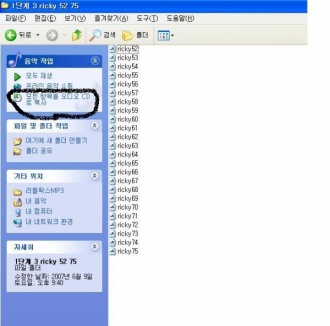
왼쪽에 시커멓게 표시해놓은 부분에 보면 모든 항목을 오디오 CD로 복사 라는게 있습니다.
이걸 누르면 작업의 반은 끝난겁니다. 너무 쉽죠?
근데 음악 작업 항목이 아예 안나오는 경우가 있습니다. 그런 경우에는 아래에 설명하는
그림2의 방법으로 하시면 됩니다. 그림은 안나온 그림이 아닙니다만 방법만 보세요.
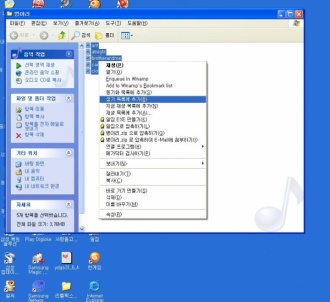
굽고싶은 파일을 한꺼번에 선택하시고 마우스 오른쪽 버튼을 누르세요.
굽기 목록에 추가 보이시죠?
그걸 누르시면 그림1과 똑같은 결과가 됩니다.
(왕초보팁!
파일 전체를 선택하는 방법 Ctrl + A
부분 부분 선택하는 방법 Ctrl 을 꾹 누른 상태에서 원하는 파일을 체크 체크 체크 하면 모두 선택됨)
자 그림1을 하시던지 그림2를 하시던지 둘 중 하나만 하시면 됩니다.
그림1에서 성공하시면 그림2는 필요가 없답니다. ^^*
다음 순서는 그림 3입니다. 함께 보시죠.

그림1이나 그림2를 수행 하시고 모래시계가 나올 동안 한참을 가만히 기다리시면
윈도우미디어플레이어가 자동으로 뜹니다. 위에 표시된 굽기 항목을 클릭해주시면 화면이 이렇게 됩니다.
굽기시작 버튼을 누르고 기다리시면 끝입니다. ^^*
정말 쉽죠?
네로는 필요 없습니다.
그냥 구으세요. ^^*
 ♡♥개편 왕축하~!~ 그리고 마더구즈의 모든것!!!^^*
 까이유 캐릭터 페어 - 아이에게 크리스마스를 알려주는 가장 좋은 방법^^

 ★숨은그림찾기&빙고&나만의 동화책 모음외...!!★


